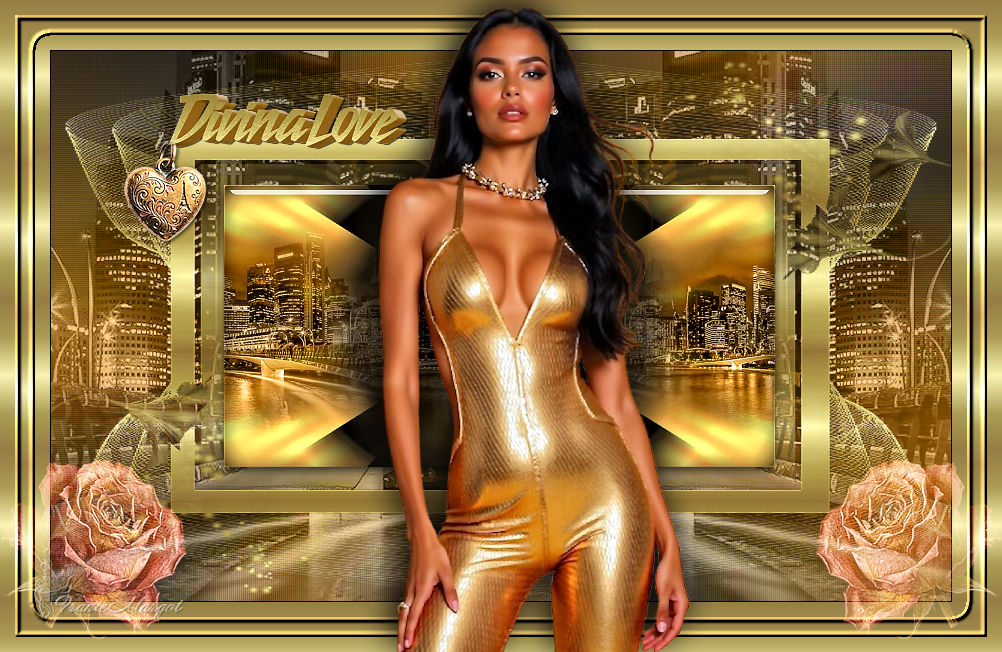
Divina Love
l'original en dessous

******
Matériaux utilisés :
2 tubes d'Eugenia Clo (Woman3528_byClo / MistedPaesaggio175_byClo / MistedPaesaggio175_byClo_2)
1 fondFondo_divinalove -
LTDStudio_DivinaLove_Texto
LTDStudio_DivinaLove_Deco
1 masque (Gabry 112)
LTD_DivinaLove_sel_1
(à enregistrer dans le dossier des sélections de PSP) -
1 texture/motif « Gold » (à enregistrer dans le dossier des textures/motifs de PSP)
1 palette de couleurs - 1 filigrane personnel

******
Filtres externes utilisés :
Unlimited 2.0/FunHouse/Loom -
Alien Skin Eye Candy 5: Impact/Glass/CLEAR
Color Efex Pro 3.0 Complete/Tonal Contrast

Avec l'autorisation de Renée
******
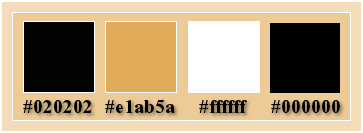
Palette des couleurs
******
Étape 1.
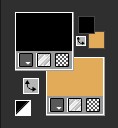
Dans Style et texture
Mettre eu Premier plan la couleur #020202
En arrière-plan, choisir la couleur #e1ab5a
Étape 2.
Ouvrir une nouvelle image transparente de 900 x 550 pixels
Sélections - Sélectionner tout
Ouvrir - Fondo_divinalove
Copier - Coller dans la sélection
Sélections - Désélectionner
Étape 3.
Ouvrir - MistedPaesaggio175_byClo
Copier - Coller comme nouveau calque
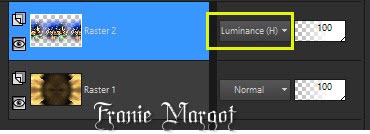
Propriétés du calque - Luminance (H)
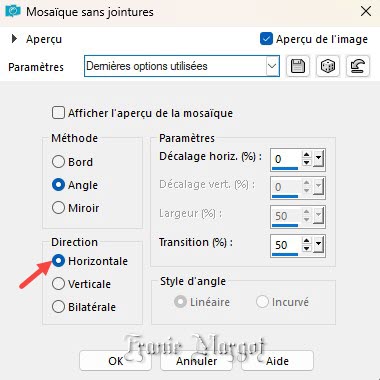
Effets - Effets d'image - Mosaïque sans jointure
Étape 4.
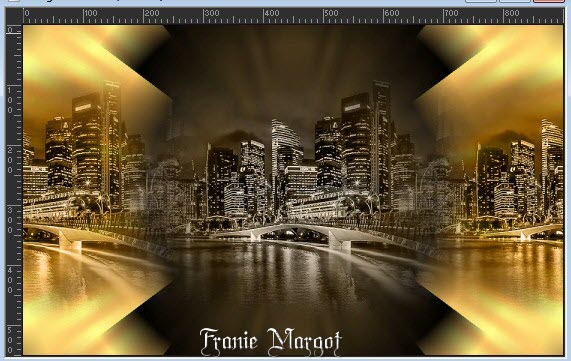
Nous obtenons ceci :
Étape 5.
Fusionner avec le calque inférieur - mettre de côté pour le moment
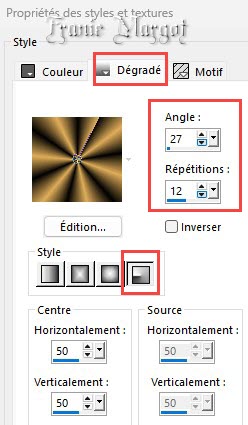
Créer un dégradé avec les valeurs suivantes
Ouvrir une nouvelle image transparente de 900 x 550 pixels
Remplir avec le dégradé
Réglage - Flou - Flou gaussien - Rayon : 40
Étape 6.
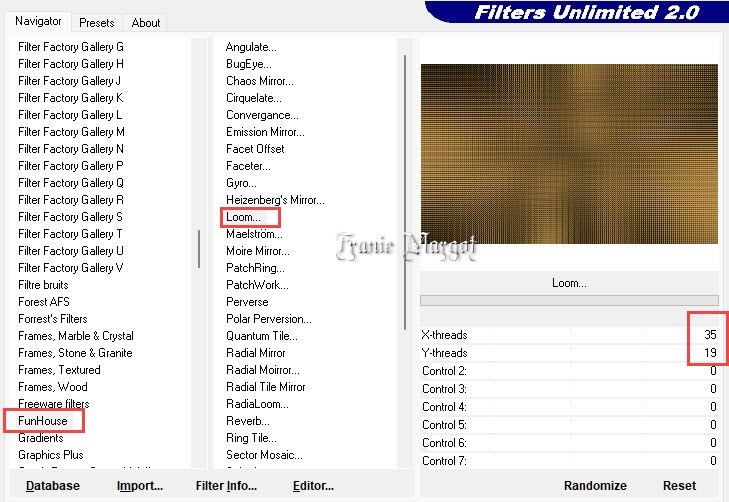
Effets - Modules externes - Unlimited 2.0 - FunHouse - Loom
Calques - Nouveau calque raster
Sélectionner le motif « Gold » en premier plan
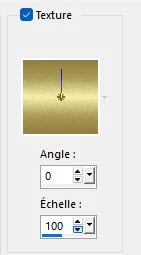
Remplir avec le motif
Étape 7.
Ouvrir - mask Gabry 112
Calques - Nouveau calque de masque - À partir d'une image
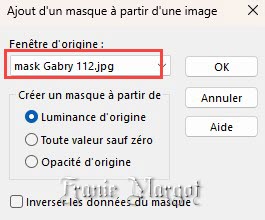
Fusionner le groupe
Réglage - Netteté - Davantage de Netteté
Étape 8.
Calques - Nouveau calque raster
Sélections - Charger la sélection à partir du disque - LTD_DivinaLove_sel_1
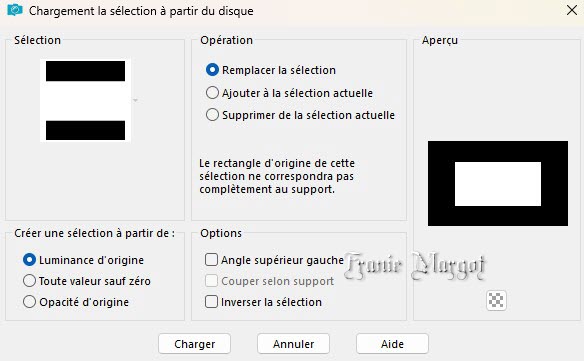
Avec l'image conservée à l'étape 5
Copier - Coller dans la sélection
Étape 9.
Effets - Modules externes - Alien Skin Eye Candy 5: Impact - Glass - CLEAR
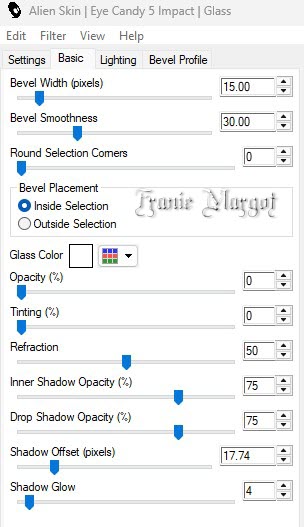
Sélections - Désélectionner
Se placer sur le calque - Raster 1
Étape 10.
Ouvrir - MistedPaesaggio175_byClo_2
Copier - Coller comme nouveau calque
Propriétés du calque - Luminance (H)
Effets - Effets de réflexion - Miroir rotatif
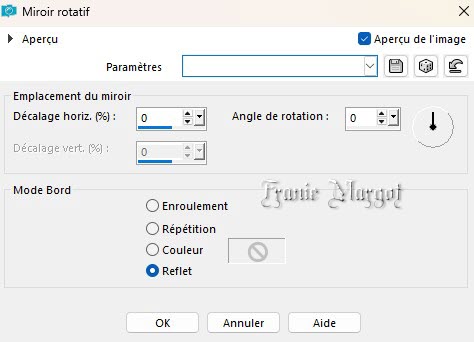
Étape 11.
Nous obtenons ceci :
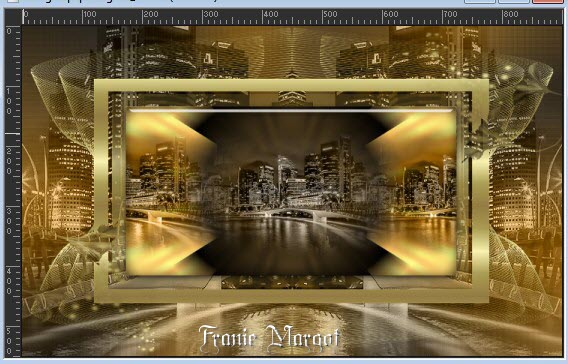
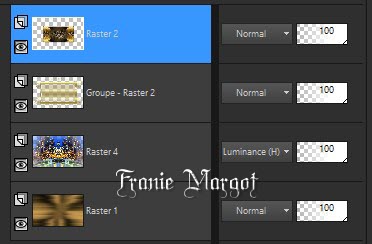
Étape 12.
Se placer sur le calque du masque - le 2ème. En commençant par le haut
Effets - Modules externes - Nik Software - Color Efex Pro 3.0 Complete - Tonal Contrast
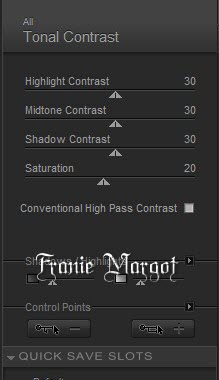
Se placer sur le calque tout en haut
Effets - Modules externes - Color Efex Pro 3.0 Complete - Tonal Contrast en mémoire
Étape 13.
Image - Ajouter des bordures symétriques de 1 pixel, couleur #000000
Sélections - Sélectionner tout
Image - Ajouter des bordures symétriques de 50 pixels, couleur #ffffff
Étape 14.
Sélections - Inverser
Remplir avec le motif
Sélections - Modifier - Contracter de 15 pixels
Calques - Nouveau calque raster
Remplir avec le motif
Étape 15.
Effets - Effets 3D - Biseautage intérieur
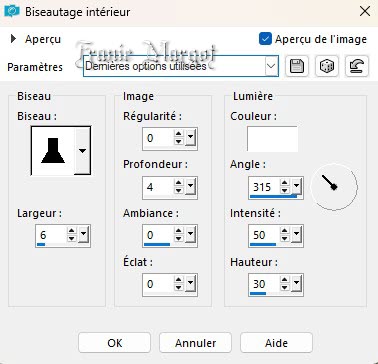
Sélections - Désélectionner
Étape 16.
Ouvrir - Woman3528_byClo
Copier - Coller comme nouveau calque
Image - Redimensionner à 65 % tous les calques décochés
Objets - Aligner - En bas
Effets - Effets 3D - Ombre portée
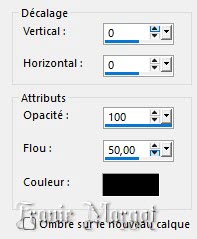
Étape 17.
Ouvrir - LTDStudio_DivinaLove_Deco
Copier - Coller comme nouveau calque
Objets - Aligner - En bas
Propriétés du calque - Écran
Étape 18.
Ouvrir - LTDStudio_DivinaLove_Texto
Copier - Coller comme nouveau calque
Effets - Effets d'image - Décalage
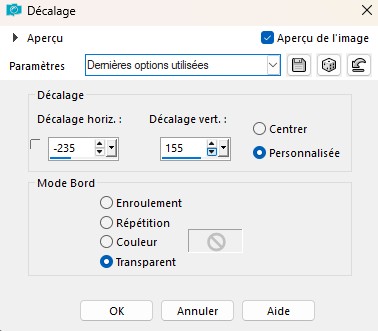
NOTE : voici l'emplacement que j'ai choisi ; vous pouvez le placer où vous le souhaitez
Étape 19.
Ajouter votre signature ou votre filigrane
Calques - Fusionner - Tout (aplatir)
Étape 20.
Enregistrer au format .JPG
******
Ma version
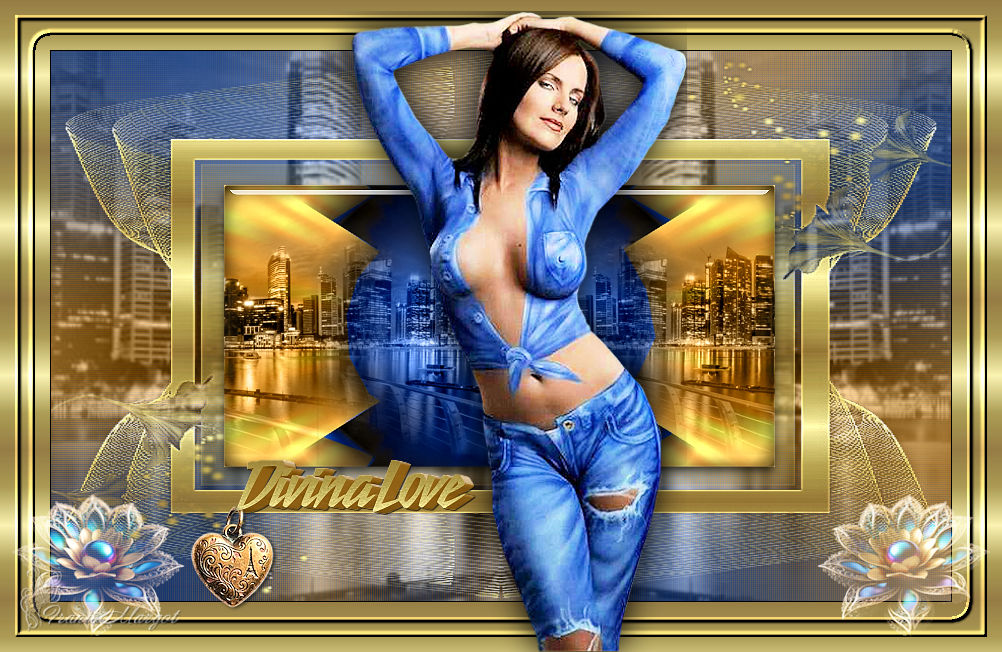
le tube femme de Misstyca
la fleur détouré par mes soins
******
Vos versions ici