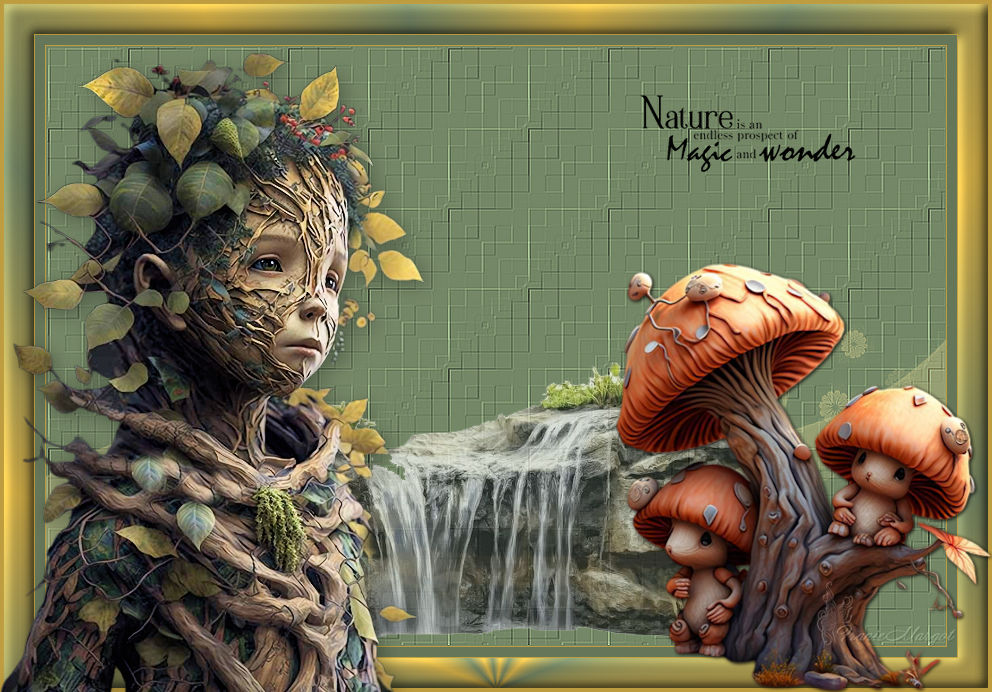
Nature
Vous trouverez l'original en dessous
******
Filtres
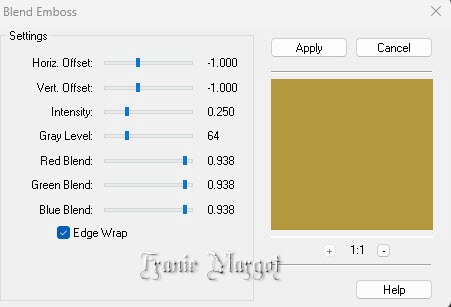
FM TileTools - Blend Emboss

Avec l’autorisation de Renée
******
Materiels
Masque de NarahsMasks_1632.psp
Renee-TUBES-Automne48.psp
Renee-TUBES-Automne55.psp
3ca8bb4d123a8d22fb517d9e80edf8c4.png

******
Couleurs
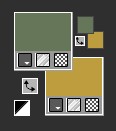
Couleur de premier plan #657659
Couleur d'arrière plan #be9d40
******
1.
Ouvrir une nouvelle image transparente de 900 x 600 pixels.
2.
Remplir votre image avec la couleur de premier plan.
3.
Effets - Effet de texture - Texture
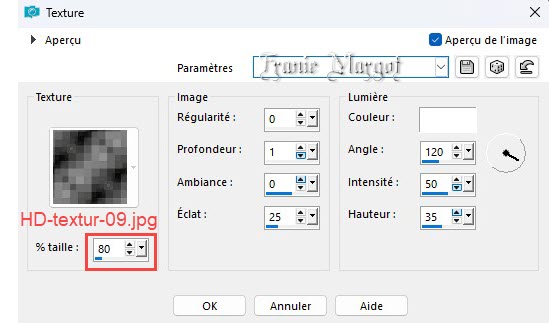
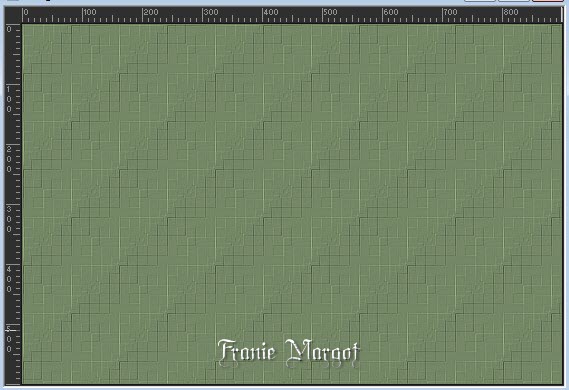
Effets de bords - Accentuer
Effets - Effets 3D - Ombre portée
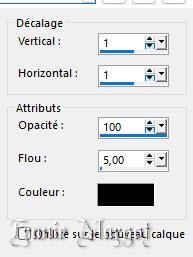
4.
Calques - Nouveau calque raster
Remplir avec la couleur arrière plan
Ouvrir le masque de Narahs - Minimiser le
Calques - Nouveau calque de masque à partir de l’image
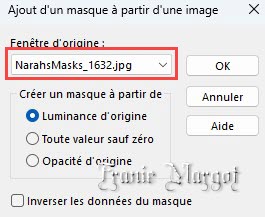
Effets - Effets de bords - Accentuer
Fusionner le groupe.
5.
Effets - Modules externes - FM TileTools - Blend Emboss par défaut
6.
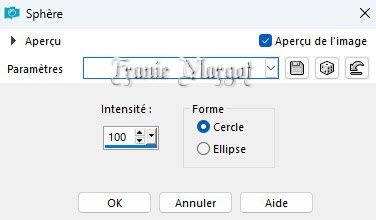
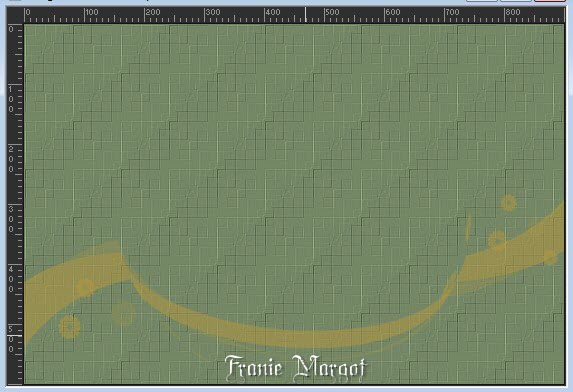
Effets - Effets géométrique - Sphère (2fois au total)
7.
Effets - Effets 3D - Ombre portée en mémoire
Propriétés du calque - Ecran - Opacité : 69%
8.
Ouvrir l'image 3ca8bb4d123a8d22fb517d9e80edf8c4.png
Copier - Coller comme un nouveau calque
Propriétés du calque - Opacité : 75%
Placer comme sur le modèle
9.
Ouvrir le texte
Copier - Coller comme nouveau calque
Propriétés du calque - Multiplier
Placer le en haut à droite.
10
Ajouter une bordure symétrique de 1 pixel - couleur 2 #be9d40
Ajouter une bordure symétrique de 10 pixels - couleur 1 #657659
Ajouter une bordure symétrique de 1 pixel - couleur 2 #be9d40
Ajouter une bordure symétrique de 30 pixels - couleur #ffffff
Ajouter une bordure symétrique de 2 pixels - couleur 2 #be9d40
11.
Avec la baguette magique, sélectionner la bordure blanche
Tolérance et Progressivité : 0
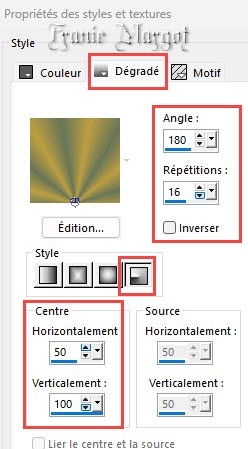
Dans Styles et textures préparer un dégradé radial comme en dessous
12.
Remplir la bordure blanche avec votre dégradé.
13.
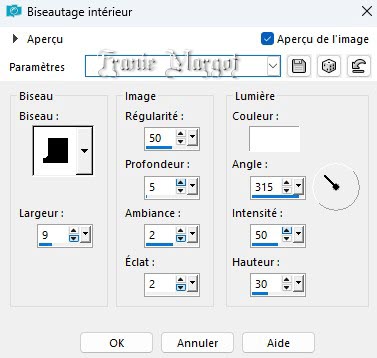
Effets - Effets 3D - Biseautage Intérieur
Ne rien sélectionner
Ajoutez une bordure symétrique de 2 pixels - couleur 2 #be9d40
14.
Ouvrir le tube Renee-TUBES-Automne55.pspimage
Copier - Coller comme un nouveau calque
Image - Redimensionner à 75 % tous les calque décochés
Objets - Aligner - bas
Objets – Aligner - droite
Appliquer l'ombre portée comme vous le souhaitez sur les deux tubes.
15.
Ouvrir le tube Renee-TUBES-Automne48.pspimage
Copier - Coller comme un nouveau calque
Objets – Aligner - Bas - Gauche
16.
Signer votre travail
Fusionner les calques visibles
Enregistrer en JPG
******
Autre version
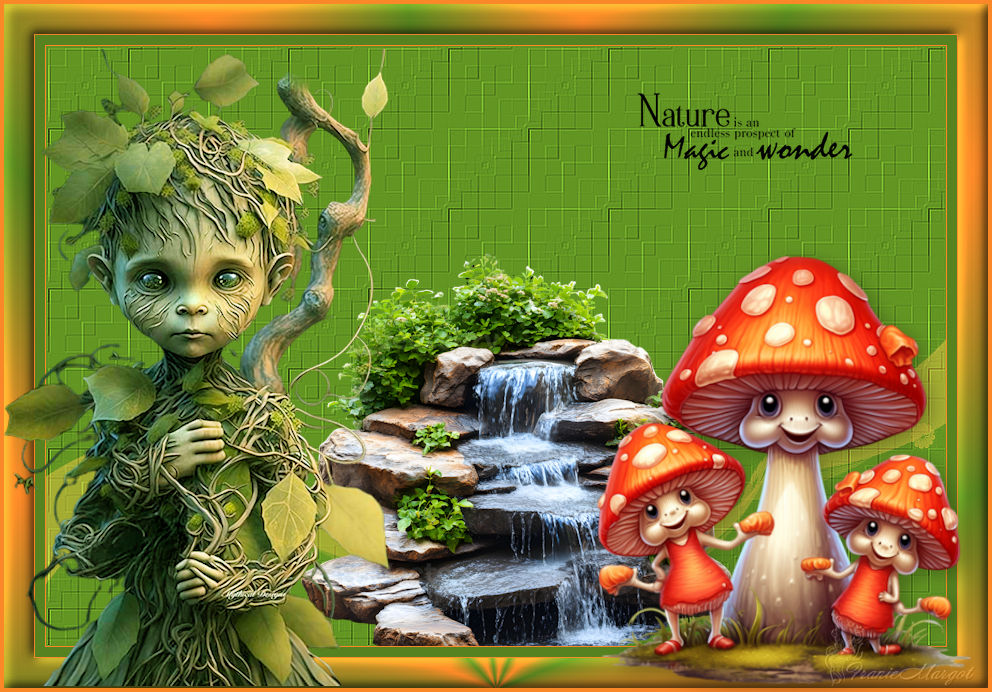
le tube personnage est de Renée
les autres tubes sont détourés par mes soins ici
******
Vos versions ici